
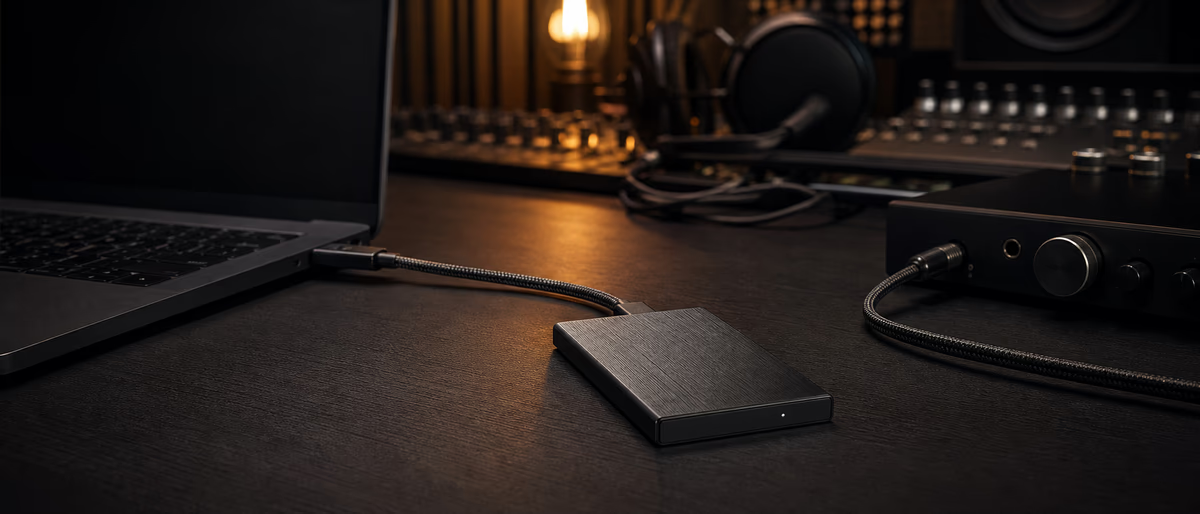
AI 快速解答
快速回答
將 VST 外掛移至外接 SSD 的方法:重新安裝至自訂資料夾,或是將檔案放在外接硬碟後,從作業系統預設外掛路徑建立符號連結,再於 DAW 中重新掃描(例如 FL Studio Plugin Manager、Ableton Plug-in Sources)。注意授權、Mac 上的 Rosetta,以及在工作階段開始時未接硬碟的問題。
為何要將外掛移到外接 SSD?
完整的外掛資料庫(如 Kontakt 音色庫、Serum 擴充包、數十個 VST3 捆包)可能佔用系統硬碟數百 GB。將外掛執行檔與內容移至高速外接 SSD,能釋放內部儲存空間,同時不刪除你已購買的工具。
這與移動 sample 取樣資料庫或專案檔不同。外掛仍須出現在作業系統與 DAW 預期的位置,否則需教導 DAW 新的掃描路徑。兩種可靠方法為:自訂安裝資料夾與從 VST3 規格定義的標準位置建立符號連結[1]。
主要使用者為臥室音樂製作人,他們的內接硬碟(256 GB 或 512 GB)已見底。目標並非追求些微的載入時間提升,而是為專案、渲染與系統更新保留 macOS 或 Windows 的運作空間,同時讓你的樂器收藏持續成長。專用 StudioSSD 磁碟區也讓你更容易在桌上型電腦與筆電之間攜帶相同的外掛集合,無須重新下載安裝程式。
預設 VST2、VST3 與 AU 路徑
開始移動前,先了解各主機預設掃描的位置。Steinberg 的 VST3 規格為各作業系統定義了固定掃描資料夾;多數 DAW 在 VST3 上遵循此規範,儘管它們允許為舊版 VST2 使用自訂路徑[1]。在 macOS 上,Audio Unit(副檔名 .component)外掛位於 /Library/Audio/Plug-Ins/Components/,FL Studio 檔案中亦有說明此路徑[2]。
主機在 macOS 上會先掃描使用者層級資料夾,再掃描系統層級資料夾,若有重複的外掛則以最先找到的為準[1]。此優先順序在建立符號連結時相當重要:將連結放入 DAW 會優先檢查的資料夾,並刪除硬碟中舊版的副本以避免版本衝突。
在 Windows 上,64 位元 VST3 外掛應放在 Program Files\Common Files\VST3 下,而 64 位元 Windows 上的 32 位元版本則使用 Program Files (x86)\Common Files\VST3 目錄樹[1]。macOS 版 FL Studio 僅支援 64 位元,不像 Windows 版可橋接 32 位元外掛[2],這也是為何在移動舊工具前須先確認位元深度的另一個原因。
| 格式 | Windows 預設路徑 | macOS 預設路徑 |
|---|---|---|
| VST3 外掛 | C:\Program Files\Common Files\VST3\ (64 位元); C:\Program Files (x86)\Common Files\VST3\ (64 位元 Windows 上的 32 位元) | ~/Library/Audio/Plug-Ins/VST3/ (使用者) 或 /Library/Audio/Plug-Ins/VST3/ (系統) |
| VST2 (.dll / .vst) | C:\Program Files\Common Files\VST2\ (64 位元) | /Library/Audio/Plug-Ins/VST/ |
| Audio Unit | N/A | /Library/Audio/Plug-Ins/Components/ |
| 使用者層級 VST3 外掛(Windows) | %LOCALAPPDATA%\Programs\Common\VST3\ | N/A |
方法 1:自訂安裝資料夾(最乾淨)
多數安裝程式允許變更目的地 — 盡量善用此功能。將安裝路徑指向外接 SSD 上的資料夾,例如 Mac 為 /Volumes/StudioSSD/Plugins/VST3/、Windows 則為 E:\Plugins\VST3\。安裝後,若 DAW 支援,請將該資料夾加入外掛掃描路徑。
FL Studio 可透過 選項 → 檔案設定 → 管理外掛 → 外掛掃描路徑 自訂 VST/AU 掃描資料夾,但仍建議使用預設 VST3 位置[2]。Ableton Live 則在偏好設定中提供 Plug-in Sources,可自訂 Windows 與 macOS 上的 VST2 資料夾[3][4]。
安裝時請注意兩階段安裝:VST3 捆綁檔案可能很小,但取樣內容、脈衝響應或擴充套件通常會安裝到其他位置。Native Instruments 等廠商在設定時常會將音色庫放在單獨的資料夾 — 請務必建立符號連結(symlink)或移動該內容,否則外掛載入後會顯示空的預設。FL Studio 的手冊明確警告不要將第三方外掛安裝在 FL Studio 應用程式資料夾內;請將 ...\Image-Line\FL Studio\Plugins\VST 視為禁區[2]。
- 備份授權
若發行商建議,請在重大移動前停用 iLok 或機器授權。請記錄哪些外掛使用 PACE/iLok 保護[5]。 - 執行安裝程式
選擇自訂或進階安裝,並設定外接 SSD 路徑。保持 VST3 捆綁檔案完整 — 請移動整個 .vst3 套件資料夾,而非其中個別檔案。 - 新增掃描路徑
在 DAW 的外掛管理員中新增該資料夾。FL Studio:選項 → 檔案設定 → 管理外掛。Ableton:偏好設定 → Plug-in Sources。 - 重新掃描並驗證
執行完整的驗證/重新掃描流程。在 FL Studio 中,使用「尋找已安裝外掛」+「驗證外掛」,即可讓音樂效果器與合成器正確排序[2]。
方法 2:符號連結(移動現有安裝)
若外掛已安裝於系統硬碟,可使用符號連結保留預設資料夾結構,同時將資料儲存於 SSD。Steinberg 明確允許在 VST3 掃描目錄中使用符號連結[1]。外掛檔(或 bundle)位於外接硬碟;標準資料夾中的連結則指向它。
Windows:mklink 目錄符號連結
以系統管理員身分開啟命令提示字元。Microsoft 的 mklink 指令可用 /d 旗標建立目錄符號連結[6]。語法:mklink /d <link> <target> —— 其中 <link> 為標準 VST3 資料夾內的路徑,<target> 則為外接硬碟上的資料夾。
範例流程:將 Serum.vst3 移至 D:\Plugins\VST3\Serum.vst3,再執行 mklink /d "C:\Program Files\Common Files\VST3\Serum.vst3" "D:\Plugins\VST3\Serum.vst3"。將名稱替換為實際外掛 bundle 路徑。若因群組原則封鎖符號連結建立,可改用 /j 旗標建立目錄交接點(junction)——交接點適用於同一臺電腦上的本機路徑。
macOS:ln -s 符號連結
macOS 使用 ln -s 建立符號連結,其呼叫 symlink() 系統常式[7]。語法:ln -s <target> <link_name> —— 連結檔會出現在標準外掛資料夾中,並指向硬碟上的複製檔。
範例:將 bundle 移至 /Volumes/StudioSSD/Plugins/VST3/Serum.vst3,再執行 ln -s "/Volumes/StudioSSD/Plugins/VST3/Serum.vst3" ~/Library/Audio/Plug-Ins/VST3/Serum.vst3。若要提供系統全域存取,可將連結置於 /Library/Audio/Plug-Ins/VST3/(需管理員許可權)。建立或移動連結前,請先關閉你的 DAW。
部份廠商會將龐大的內容資料夾(如 Kontakt 音色庫、大型 sample 封包)與外掛二進位檔分開發行。此時你可以只將重量級內容做符號連結(symlink),而將輕量的載入器保留原地——ln -s 或 mklink /d 的規則同樣適用。建議在批次移動整個資料庫之前,先單獨測試一個外掛是否正常。
Windows 批次工作流程:先建立 D:\Plugins\VST3\,再將每個 .vst3 捆綁檔案移入其中,然後對每個外掛執行一次 mklink /d[6]。Mac 端若 ~/Library/Audio/Plug-Ins/VST3/ 不存在則先建立,再從外接硬碟將各捆綁檔案連結至此。若重開機後符號連結失效,通常是磁碟名稱或掛載路徑已變更——請在 Finder 或磁碟工具(Disk Utility)中重新命名該磁碟,務必讓 /Volumes/StudioSSD 路徑保持一致。
Windows 的 .lnk 快捷方式與 macOS 的別名(alias)並不等同於符號連結(symlink)。Steinberg 規格書雖將快捷方式與符號連結視為掃描資料夾內可接受的形式[1],但若要整個 .vst3 捆綁檔案都能被遞迴掃描且表現如同真實子資料夾,則目錄符號連結(directory symlink)或連結點(junction)會更穩定可靠。
更新 DAW 外掛掃描路徑
即使已將外掛放入標準資料夾並建立符號連結,任何移動後務必執行全新掃描。舊有快取會導致外掛缺失或重複顯示。若你使用自訂資料夾而非符號連結,DAW 必須明確知曉每個外部路徑。
macOS 版 Ableton Live 會從系統路徑掃描 Audio Units,並以「Plug-in Sources」頁面管理 VST 設定[4]。Windows 端若仍需使用舊式 VST2 DLL 外掛,請在偏好設定頁面啟用 VST2 自訂資料夾,再點選「重新掃描」[3]。在 Windows 按住 Alt、macOS 按住 Option 並點選「重新掃描」,可強制執行更深層掃描,有助於外掛移動後仍顯示缺失時使用。
FL Studio 的外掛管理員對於驗證最為明確:驗證外掛會指派穩定 ID,即使廠商更改 DLL 檔名,專案仍可正確載入[2]。移動外掛後,請再執行重新掃描先前已驗證的外掛,讓資料庫與新檔案位置同步。新掃描的專案會先顯示於「瀏覽器 → 外掛資料庫 → 已安裝 → 效果器/音源產生器 → 新增」之下,直到你標註為最愛為止。
| DAW | 要在哪裡新增路徑 | 重新掃描動作 |
|---|---|---|
| FL Studio | 選項 → 檔案設定 → 管理外掛 → 外掛掃描路徑 | 尋找已安裝的外掛 + 驗證外掛;在 Apple Silicon 與 Rosetta 模式下分別重新掃描[2] |
| Ableton Live | 偏好設定 → 外掛來源(VST2 自訂資料夾;VST3/AU 則從系統路徑讀取)[3][4] | 點選重新掃描;按住 Alt/Option 鍵再點選重新掃描以進行深度掃描 |
| Logic Pro | Logic Pro → 設定 → 外掛管理員 | 重置並重新掃描選取外掛,或重置所有外掛 |
| Reaper | 偏好設定 → 外掛 → VST | 編輯 VST 外掛路徑清單,然後重新掃描 |
- 退出 DAW
在移動檔案或編輯符號連結前,請先關閉所有外掛視窗與主程式。 - 掛載外接式 SSD
確認在 Finder 或檔案總管中,該磁碟區以您建立連結時所用的磁碟代號或掛載路徑顯示。 - 新增或確認路徑
在外掛管理器中輸入每個自訂資料夾。若為符號連結設定,路徑可能已正確設定 — 仍需觸發重新掃描。 - 載入測試專案
開啟包含已移動外掛的工作階段。若外掛實體顯示為缺失,代表連結目標路徑或掃描資料夾錯誤 — 請先修正再批次移動其他工具。
什麼會出問題:授權、Rosetta 與未連線的硬碟
移動外掛 檔案 通常不會讓授權失效 — iLok 與機器啟用是繫結到你的電腦或 USB 金鑰,而非安裝路徑[5]。問題會在授權資料、內容路徑或 CPU 架構不再符合封裝器預期時浮現。
iLok License Manager 會依據機器、iLok USB 或 iLok Cloud 會話追蹤啟用狀態[5]。若你在未先停用的情況下將系統硬碟複製到新 SSD,舊機器的登入專案可能會阻擋重新授權,直到發行商核准重設為止。這與將外掛資料夾移動到 E:\ 無關,但卻是在儲存裝置升級期間常見的失敗模式 — 請在磁碟複製前先停用授權。
序號外掛與挑戰回應式授權通常能在檔案移動後存活,但登入檔或 plist 檔案仍可能參照舊路徑。當移動後的外掛以試用版開啟時,請執行其內建的重新授權或從發行商下載修復安裝,並於指向外接硬碟時完成內容設定。
| 風險 | 會發生什麼 | 緩解方法 |
|---|---|---|
| 外接硬碟未連線 | DAW 顯示外掛遺失;工程檔案損壞 | 在啟動 DAW 前掛載 SSD;每次都使用相同的磁碟區名稱/路徑 |
| VST3 外掛資料夾錯誤 | 掃描時找不到外掛 | 使用預設路徑或建立符號連結至這些路徑[1];避免在規格外亂建子資料夾 |
| iLok / PACE 機器授權 | 複製、還原或硬體更換後授權失敗 | 重大系統更新前請先停用授權;若機器無法存取,請洽發行商重設[5] |
| Apple Silicon 上僅支援 Intel 的外掛 | 此外掛需搭配 Rosetta 或通用版本使用 | 請更新為 Apple Silicon 版本;或讓 DAW 以 Rosetta 模式執行以相容 Intel 外掛[8] |
| FL Studio Apple Silicon 模式 | Intel VST 外掛已橋接 — CPU 使用率較高 | 分模式分別重新掃描外掛;優先使用原生 ARM 版本[2] |
| macOS 上的 32 位元外掛 | 無法在目前的 macOS 版本載入 | macOS Catalina 以後版本已停止支援 32 位元 — 請改用 64 位元或 AU/VST3 更新版本[9] |
| 安裝程式硬式編碼路徑 | 外掛在舊硬碟尋找內容 | 重新執行安裝程式修復路徑,或依手冊指定建立內容資料夾的符號連結 |
在 Apple Silicon Mac 上,通用應用程式可在 Finder「顯示簡介」中啟用 使用 Rosetta 開啟,以載入 Intel 獨佔外掛擴充功能[8]。FL Studio 另增一層處理:Intel VST 可能在原生 Apple Silicon 模式下被橋接,此舉會耗用較多 CPU[2]。移動外掛後,請在 Plugin Manager 或「活動監視器」中逐一檢查各關鍵工具,確認無誤後再投入現場演出。
如需進一步瞭解外掛格式與相容性,請參閱 VST vs AU vs AAX 與 免費 vs 付費 VST 外掛。
SSD 準備與日常維護
使用穩定的高速連線埠 — USB 3.x、Thunderbolt 或 USB-C SSD,避免使用隨插即用卻會在工作階段中休眠的硬碟。Mac 上請格式化為 APFS 或 exFAT(若需與 Windows 雙系統開機,則選 exFAT);Windows 專用錄音室電腦則使用 NTFS 或 exFAT。
將磁碟區標籤統一命名(例如 StudioSSD,而非隨機亂碼),這樣符號連結目標在重新掛載後仍可存取。作業系統或 DAW 更新後,請重新掃描外掛以確認驗證 — 更新有時會重設自訂資料夾。建議製作一份外掛使用符號連結與原生自訂路徑的清單,這樣除錯只需幾分鐘,而非數小時。
將外接硬碟設定為插電時永不休眠(macOS:系統設定 → 節能;Windows:電源計畫磁碟逾時)。若硬碟在彈跳中休眠,會導致外掛 I/O 錯誤,看似資料毀損。外接外掛硬碟需額外備份,與 Time Machine 或檔案歷程分開 — 系統磁碟上的符號連結指向外部,若外接硬碟遺失,即使連結仍存在,實際二進位檔也會遺失。
- 拔除前 請關閉 DAW 與任何外掛編輯器程式。
- 系統更新後 重新掃描外掛,並確認外接磁碟區在登入時自動掛載。
- 新外掛安裝 請直接安裝至外接路徑或立即建立符號連結 — 切勿讓新工具再次塞爆系統磁碟。
- 免費替代方案 重新整理時,可參考 2026 最佳免費 VST 外掛 清單 — 刪除那些你從未開啟過的冗餘工具。
何時該將外掛保留在系統硬碟上
並非所有外掛都適合放在外接硬碟上。小型工具(調音器、計量器、MIDI 濾鏡)可放在內接 SSD 上 — 建立符號連結(symlink)的麻煩往往超過節省的空間。若外掛的啟動保護繫結於固定路徑,或只能在特定 DAW 的內建資料夾中執行,則應保留在安裝程式原本的位置,除非原廠另有說明。
若你經常攜帶筆電外出,外接硬碟會增加一個故障點:忘了帶線、硬碟損毀,或在新電腦上掛載順序不同。對於行動製作,建議將核心樂器保留在內接硬碟,而將冷門音色庫存放在外接硬碟。
直接從 Plugg Supply 的 /software 頁面取得新工具,並從第一天起就將它們安裝到你的外接模板路徑 — 這比日後遷移兩次更省事。將此工作流程與 2026 家庭錄音室設定 搭配,讓你的硬碟配置、音訊介面與外掛資料夾能一起規劃,而非事後補丁。
瀏覽免費 VST 外掛,並一開始就直接將它們安裝到外接 SSD 的資料夾中。
Learning path
相關答案中心
相關文章
![Stillwell Audio Complete Collection v4.1.2 [MacOSX]](/images/posts/stillwell-audio-complete-collection-86141.avif?v=2026080101)
![XLN Audio DB-30 Drum Butter v1.1.3 [MacOSX]](/images/posts/xln-audio-db-30-drum-butter-86136.avif?v=2026080101)
![Nlock Msh v1.7.3 [Standalone ] [WiN]](/images/posts/nlock-msh-86135.avif?v=2026080101)
![EDM Ghost Production Phantomic v1.1.1 [WiN]](/images/posts/edm-ghost-production-phantomic-86114.avif?v=2026080101)
![Camel Audio Camel Crusher v1.0.0 ARM [MacOSX]](/images/posts/camel-audio-camel-crusher-86137.avif?v=2026080101)
![Nico Baran The Fixers v1.2.4 [WiN]](/images/posts/nico-baran-the-fixers-86082.avif?v=2026080101)
常見問題
- 我可以把 VST3 外掛移到外接 SSD 上並繼續使用嗎?
- 可以 — 方法有二:一是重新安裝到外接硬碟的某個資料夾,並在 DAW 中加入該路徑;二是將外掛套件移到 SSD,並在作業系統預設的 VST3 資料夾中建立符號連結。Steinberg 的規格允許在標準掃描路徑中使用符號連結[1]。硬碟必須…
- 把外掛移動後會破壞我的 iLok 或序號授權嗎?
- 通常不會——授權會啟用於您的電腦或 iLok USB,而非特定的資料夾[5]。系統複製、還原或硬體更換後可能出現問題。若發行商建議,請於大型遷移前先停用授權。
- 為何 FL Studio 無法找到我外接硬碟上的 VST3 外掛?
- VST3 外掛必須位於預設資料夾中,或以符號連結方式連結至該資料夾——FL Studio 的自訂搜尋路徑主要針對 VST2 而非 VST3[2]。請將外掛以符號連結方式連結至
C:\Program Files\Common Files\VST3\或~/Library/Audio/Plug-Ins/VST3/,並於啟用「Verify plugins」後重新掃描。 - 如何在 Windows 上為 VST 外掛建立符號連結?
- 以系統管理員身分執行命令提示字元,並依據 Microsoft 官方檔案使用
mklink /d <link> <target>[6]。連結應放在標準 VST3 資料夾中,目標則指向外接硬碟上的外掛套件。 - 在 Apple Silicon Mac 上移動外掛後,是否仍需使用 Rosetta?
- 單純移動檔案不會改變 CPU 架構。Intel 獨佔的外掛仍需搭配 Rosetta 或採用 Apple Silicon 原生版本[8]。在 FL Studio 中,請分別在原生 Apple Silicon 與模擬 Intel 模式下重新掃描,因為橋接的 Intel VST 表現會有所不同
- 若未插入外接 SSD 就開啟 DAW 會怎樣?
- 若外掛僅儲存於外接硬碟中,或透過符號連結連結至該硬碟,則外掛將缺失。工程檔案會以離線外掛預留位置載入。請接上硬碟、重新掃描並重新載入專案。
- 該使用自訂安裝路徑,還是符號連結?
- 自訂安裝對於新外掛更乾淨,且在你的DAW支援額外掃描資料夾時運作良好。符號連結(symlink)則更適合移動現有音色庫而無需重新安裝數十個工具,因為VST3 主機會優先掃描固定的作業系統路徑[1]。